
使用1Panel部署OpenClaw
OpenClaw 合集 | 使用 1Panel 部署 OpenClaw
本文是 OpenClaw 使用合集的其中一篇,记录如何在 1Panel 2.1.2 版本中,通过图形界面完成 OpenClaw 的安装与基础配置。
前提准备
本文默认你已完成 1Panel 的安装,且版本为 2.1.2 或以上。OpenClaw 的部署入口位于 1Panel 左侧导航栏的 AI 模块下,主要用到其中的「智能体」与「模型账号」两个页面。
在正式部署 OpenClaw 之前,需要先配置一个模型账号,用于为 Agent 提供 AI 能力。1Panel 支持接入任意兼容 OpenAI 格式的模型服务,包括但不限于:
- DeepSeek(
https://api.deepseek.com/v1) - OpenAI(
https://api.openai.com/v1) - 各类中转 API 平台(如 NewAPI、One API 等自建中转服务)
第一步:创建模型账号
进入 AI → 智能体 → 模型账号,点击右上角「创建」按钮。
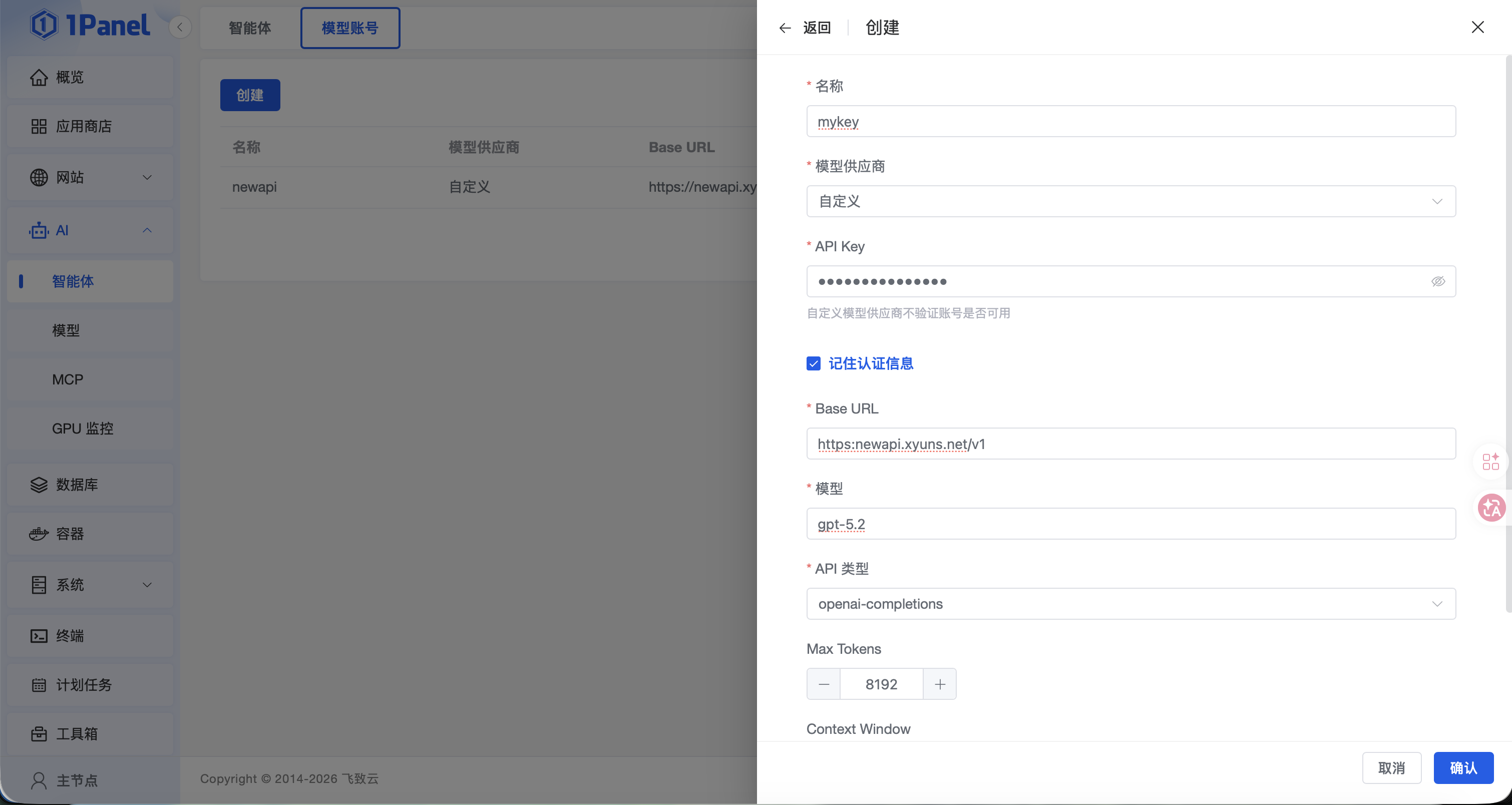
各字段填写说明如下:
- 名称:自定义一个便于识别的账号名称,此处以
mykey为例。 - 模型供应商:选择「自定义」。选择自定义后,系统不会验证账号是否可用,你可以自由填写任意兼容 OpenAI 格式的接口地址,适用于 DeepSeek、OpenAI 以及各类自建中转平台(如 NewAPI、One API 等)。
- API Key:填入对应服务的 API Key。
- Base URL:填写接口的基础地址。我使用的是自建 NewAPI 中转服务,地址为
https://newapi.xyuns.net/v1。 - 模型:填写实际调用的模型名称,截图中填写的是
gpt-5.2,请根据你的账号所支持的模型如实填写。 - API 类型:保持默认的
openai-completions即可,绝大多数兼容 OpenAI 格式的服务均适用。 - Max Tokens:截图中默认为
8192,按需调整。
填写完成后勾选「记住认证信息」,再点击「确认」保存。
第二步:创建 OpenClaw 智能体
切换到 AI → 智能体 页面,点击「创建」按钮。
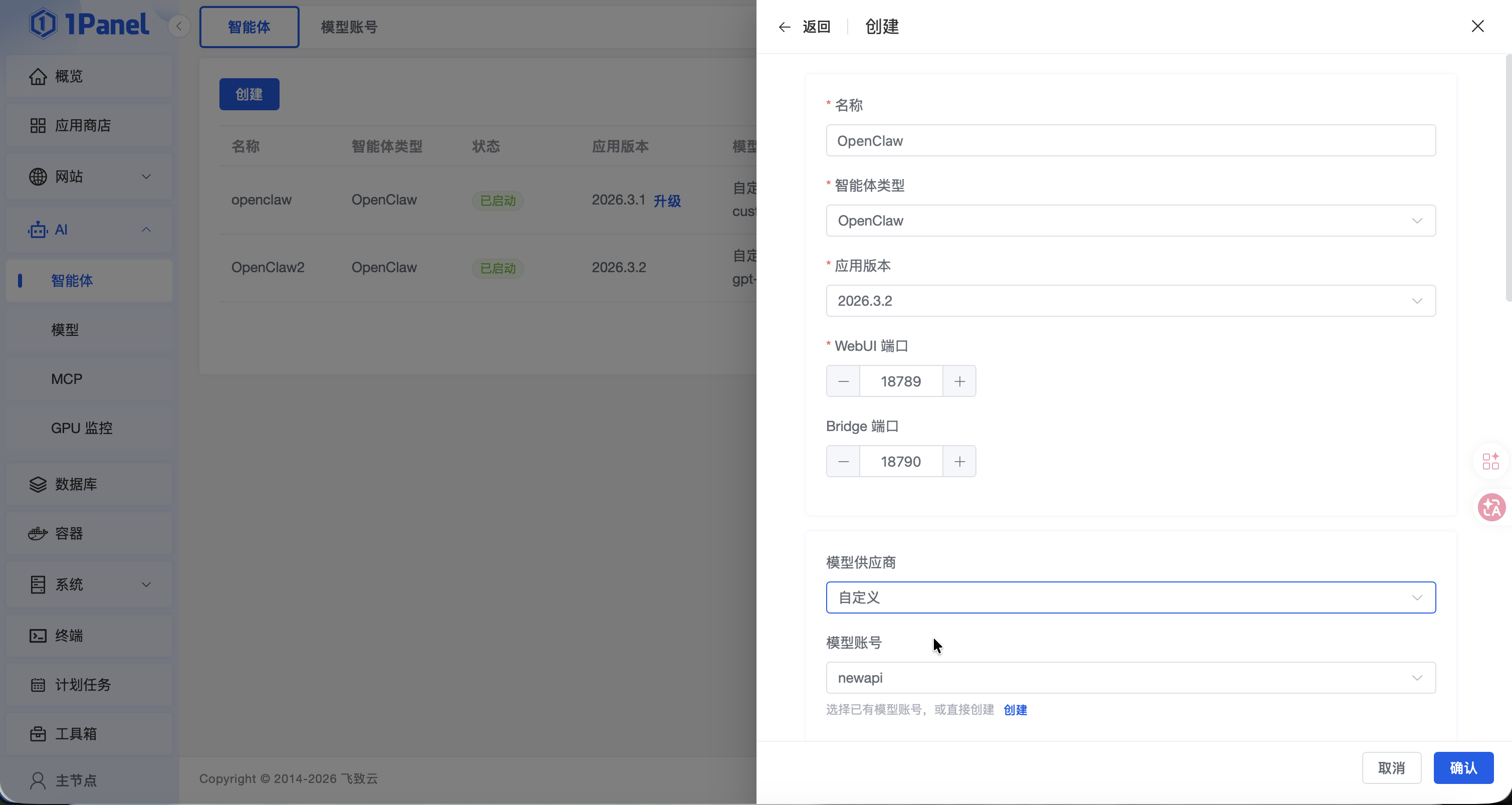
各字段填写说明如下:
- 名称:为这个 OpenClaw 实例起一个名称。
- 智能体类型:选择「OpenClaw」。
- 应用版本:选择最新可用版本即可。
- WebUI 端口:OpenClaw 的 Web 界面端口,默认为
18789,多实例部署时需要修改为不同的端口以避免冲突。 - Bridge 端口:默认为
18790,同样在多实例场景下需要各自独立。 - 模型供应商:选择「自定义」。
- 模型账号:选择第一步中创建的账号。
第三步:确认高级设置并开启端口外部访问
在创建表单继续向下滚动,可以看到高级设置区域。
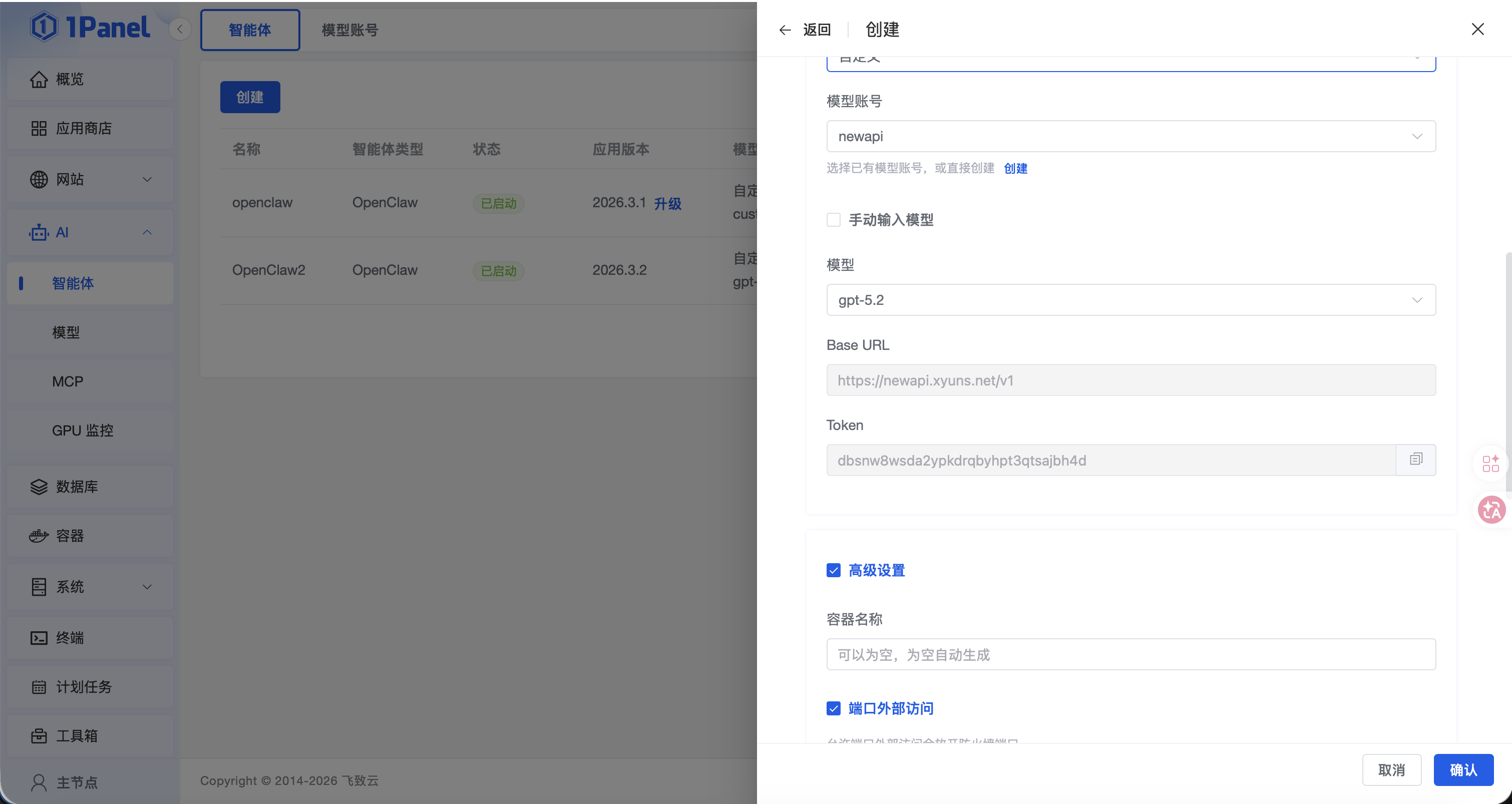
此处有一项配置务必注意:勾选「端口外部访问」。
如果不勾选此项,WebUI 端口仅在容器内部网络可达,你将无法通过浏览器访问 OpenClaw 的界面。勾选后,1Panel 会自动将该端口映射到宿主机,使其可以从外部正常访问。
其余字段(容器名称等)保持默认即可,为空时会自动生成。
确认所有配置无误后,点击「确认」,1Panel 将自动拉取镜像并启动容器。
访问 OpenClaw
部署完成后,在智能体列表中可以看到实例状态变为「已启动」。此时通过以下地址访问 OpenClaw 的 Web 界面:
1 | http://服务器IP:18789 |
如果你在创建时修改了 WebUI 端口,请替换为对应的端口号。
小结
1Panel 对 OpenClaw 的支持较为完善,整个部署过程无需手动编写 docker run 命令或配置文件,通过图形界面即可完成。需要特别留意的两点是:模型供应商选择「自定义」以获得最大的接入灵活性,以及勾选「端口外部访问」确保 WebUI 可以从外部访问。后续如需为 OpenClaw 配置浏览器能力,可参考本合集的其他文章。